Importar contatos de uma planilha
Suba uma planilha e cadastre vários contatos de uma vez.
Ao terminar, os contatos da sua planilha estarão na base do Zapei, com etiquetas e campos personalizados já preenchidos.
Antes de começar
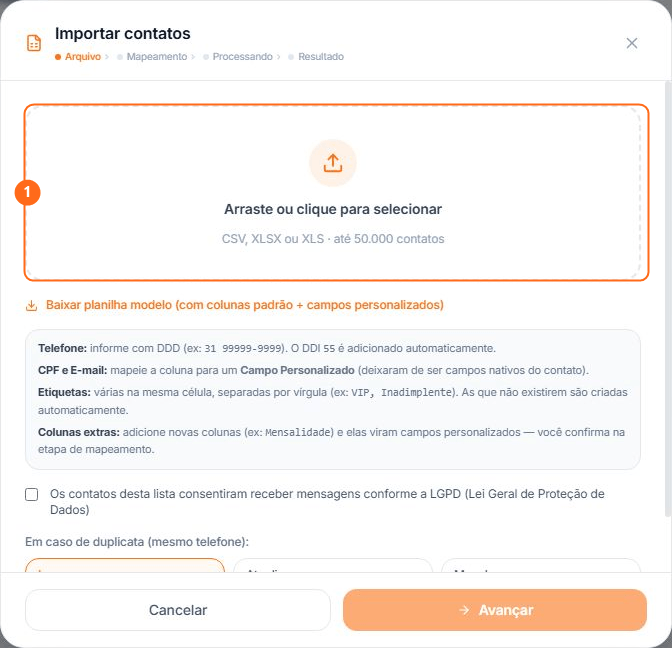
Tenha a planilha pronta em CSV, XLSX ou XLS, com no máximo 50.000 contatos.
Se preferir partir de um modelo, a própria janela de importação oferece o link Baixar planilha modelo (com colunas padrão + campos personalizados).
Como montar a planilha
Telefone — informe com DDD, no formato 31 99999-9999. O DDI 55 é
adicionado automaticamente.
CPF e e-mail — não são campos nativos do contato. Mapeie essas colunas para um Campo Personalizado durante a importação.
Etiquetas — escreva várias na mesma célula, separadas por vírgula, como
VIP, Inadimplente. As etiquetas que ainda não existirem são criadas
automaticamente.
Colunas extras — na etapa de mapeamento, o Zapei oferece criar um campo de texto com o nome da coluna. Você também pode escolher Ignorar esta coluna.
Passo a passo
No menu lateral, clique em Contatos. No canto superior direito, clique em Importar. A janela Importar contatos abre na etapa Arquivo.
Selecionar a planilha
-
Arraste a planilha para a área indicada ou clique nela para escolher o arquivo.
Definir as opções da importação
-
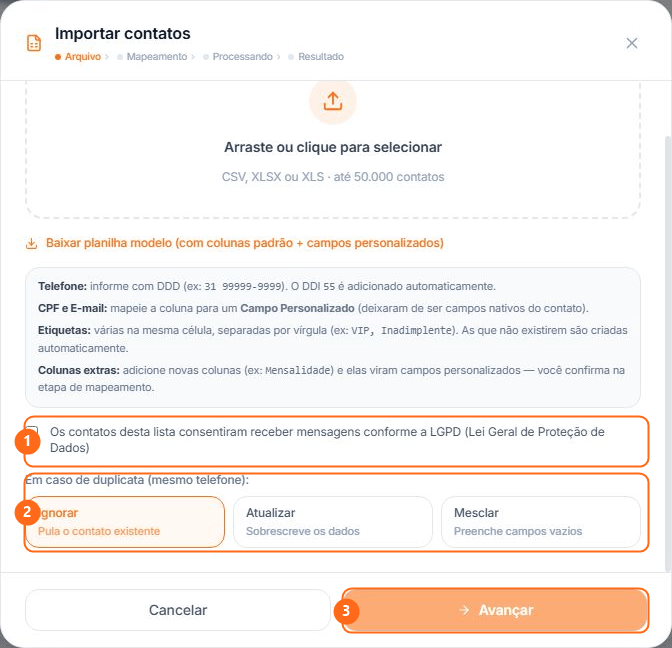
Marque a caixa Os contatos desta lista consentiram receber mensagens conforme a LGPD (Lei Geral de Proteção de Dados) se essa autorização existir.
-
Em Em caso de duplicata (mesmo telefone), escolha o que o Zapei faz quando o telefone já estiver na base:
- Ignorar — pula o contato existente
- Atualizar — sobrescreve os dados
- Mesclar — preenche campos vazios
-
Clique em Avançar.
Mapear as colunas
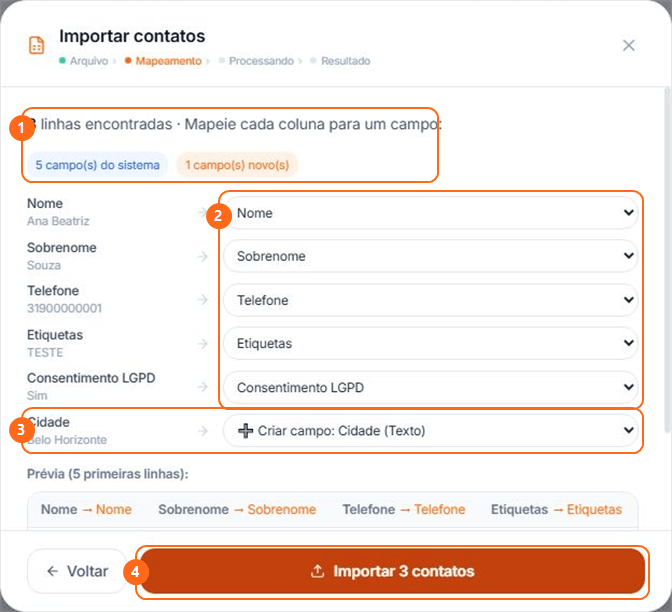
- Na etapa Mapeamento, confira o destino de cada coluna. O Zapei mostra uma amostra do conteúdo e uma prévia das cinco primeiras linhas.
- Se uma coluna estiver no destino errado, escolha Nome, Sobrenome, Telefone, Etiquetas, Consentimento LGPD ou Ignorar esta coluna.
- Nas colunas extras, confirme Criar campo: nome da coluna (Texto) ou escolha Ignorar esta coluna.
- Clique em Importar contatos. O botão mostra quantas linhas serão processadas.
Durante Processando, a tela mostra Importando contatos..., a quantidade concluída e a porcentagem. Em Resultado, o resumo separa Importados, Atualizados, Duplicatas e Falhas.
Se houver falhas
Uma planilha sem telefone pode avançar pelo mapeamento, mas o contato falha no processamento. Nesse caso, o Zapei mostra Importação falhou, contabiliza a linha em Falhas e oferece Baixar relatório de falhas.
Corrija as linhas indicadas no relatório e clique em Nova importação para tentar novamente.