Exportar contatos
Baixe sua base de contatos em Excel ou CSV, escolhendo o que entra no arquivo.
Ao terminar, você terá um arquivo com os contatos e as colunas que escolher.
Passo a passo
No menu lateral, clique em Contatos. No canto superior direito, clique em Exportar. A janela Exportar contatos abre.
Escolher os dados da exportação
-
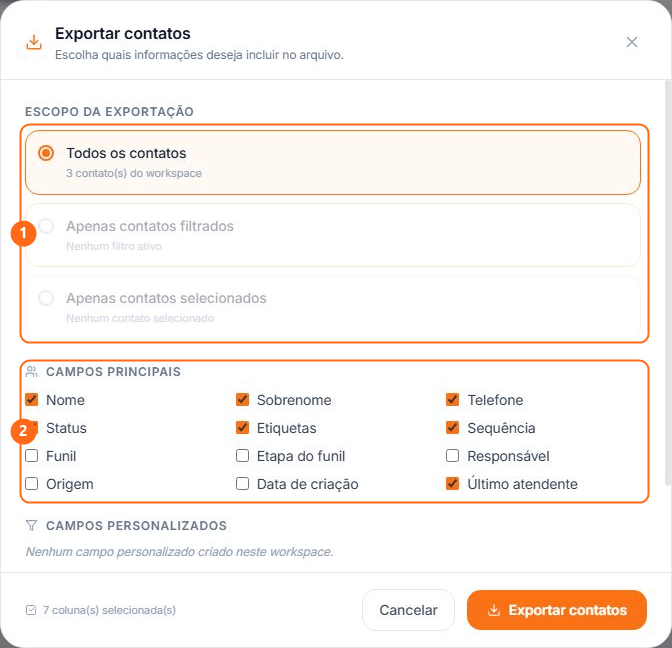
Em ESCOPO DA EXPORTAÇÃO, escolha quem entra no arquivo:
- Todos os contatos — a base inteira
- Apenas contatos filtrados — o resultado do filtro que estiver ativo
- Apenas contatos selecionados — as linhas que você marcou na lista
As duas últimas opções ficam indisponíveis quando não há filtro ativo nem contato selecionado.
-
Em CAMPOS PRINCIPAIS, marque as colunas que quer no arquivo: Nome, Sobrenome, Telefone, Status, Etiquetas, Sequência, Funil, Etapa do funil, Responsável, Origem, Data de criação e Último atendente.
Escolher o formato e baixar
-
Em CAMPOS PERSONALIZADOS, marque os campos que a sua empresa criou, se quiser incluí-los.
-
Em FORMATO DO ARQUIVO, escolha Excel .xlsx ou CSV .csv.
-
Clique em Exportar contatos.
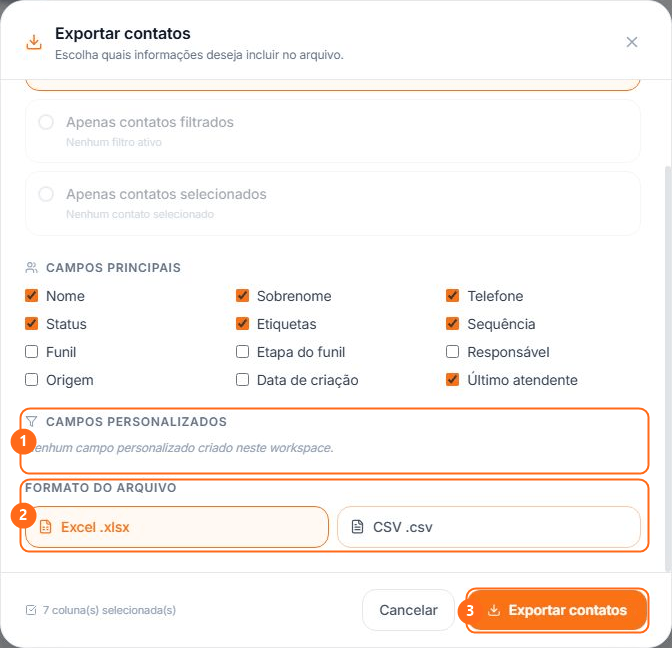
No rodapé da janela, o Zapei mostra quantas colunas você selecionou até o momento.
Resultado esperado
O Zapei fecha a janela, mostra Exportação concluída. e inicia o download no navegador.
O arquivo exportado contém dados pessoais dos seus contatos. Guarde em local seguro e não compartilhe fora da sua empresa.
Sobre Sequência e Origem
Origem registra a fonte do contato. Um contato criado por importação, por
exemplo, aparece como import no CSV. Quando nenhuma fonte foi registrada, a
célula fica vazia.
Sequência é um campo opcional. Quando o contato não tem uma sequência associada, a célula também fica vazia.