Configurar um template em carrossel
Prepare um Carrossel com mídia, texto e botões antes de enviá-lo para revisão.
Ao terminar, você terá organizado de 2 a 10 cards e poderá conferir a prévia antes do envio à Meta.
Abrir o formulário
- Abra Configurações → Templates.
- Clique em Novo template → Carrossel.
O Carrossel é criado na categoria Marketing.
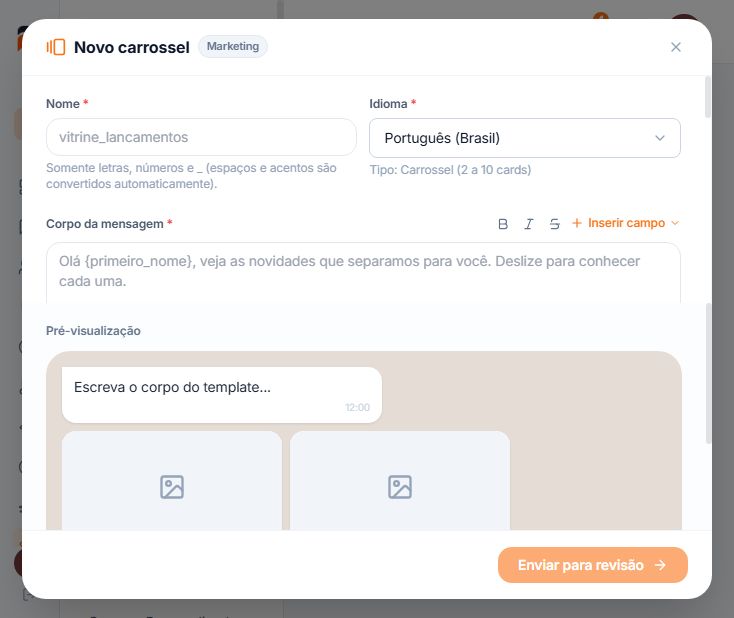
Preencher a mensagem
- Informe o Nome. O campo aceita letras, números e sublinhado. Espaços e acentos são convertidos automaticamente.
- Escolha o Idioma.
- Escreva o Corpo da mensagem, com até 1.024 caracteres.
- Escolha Imagem ou Vídeo em Mídia dos cards.
Todos os cards usam o mesmo formato de mídia. Imagens devem estar em JPG ou PNG e são comprimidas para até 5 MB.
Configurar os botões
Clique em Adicionar botão para incluir resposta rápida, link ou ligação. O Carrossel aceita até dois botões por card, e a mesma configuração vale para todos os cards.
Organizar os cards
O formulário começa com dois cards, que é o mínimo aceito.
- Clique em Enviar imagem em cada card.
- Escreva o texto do card, se necessário, com até 160 caracteres.
- Use os botões de seta para mudar a ordem.
- Clique em Adicionar card para incluir outro. O limite é 10.
O botão de remoção fica indisponível quando restam dois cards.
Conferir antes do envio
- Escolha o Período de validade, se necessário.
- Confira a Pré-visualização.
As mídias adicionadas ao formulário servem para a revisão da Meta. O Template não guarda esses arquivos na Meta; o Zapei envia as mídias novamente em cada uso.
Enviar para revisão encaminha o Carrossel à Meta. Use esse botão depois de completar todos os cards e conferir a prévia.
Resultado esperado
A prévia informa a quantidade de cards e mostra o conteúdo preenchido na ordem configurada.