ConfiguraçõesTemplates
Escolher a categoria de um template
Entenda as categorias disponíveis antes de configurar e enviar um Template para revisão.
Ao terminar, você saberá qual categoria selecionar ao iniciar um Template padrão.
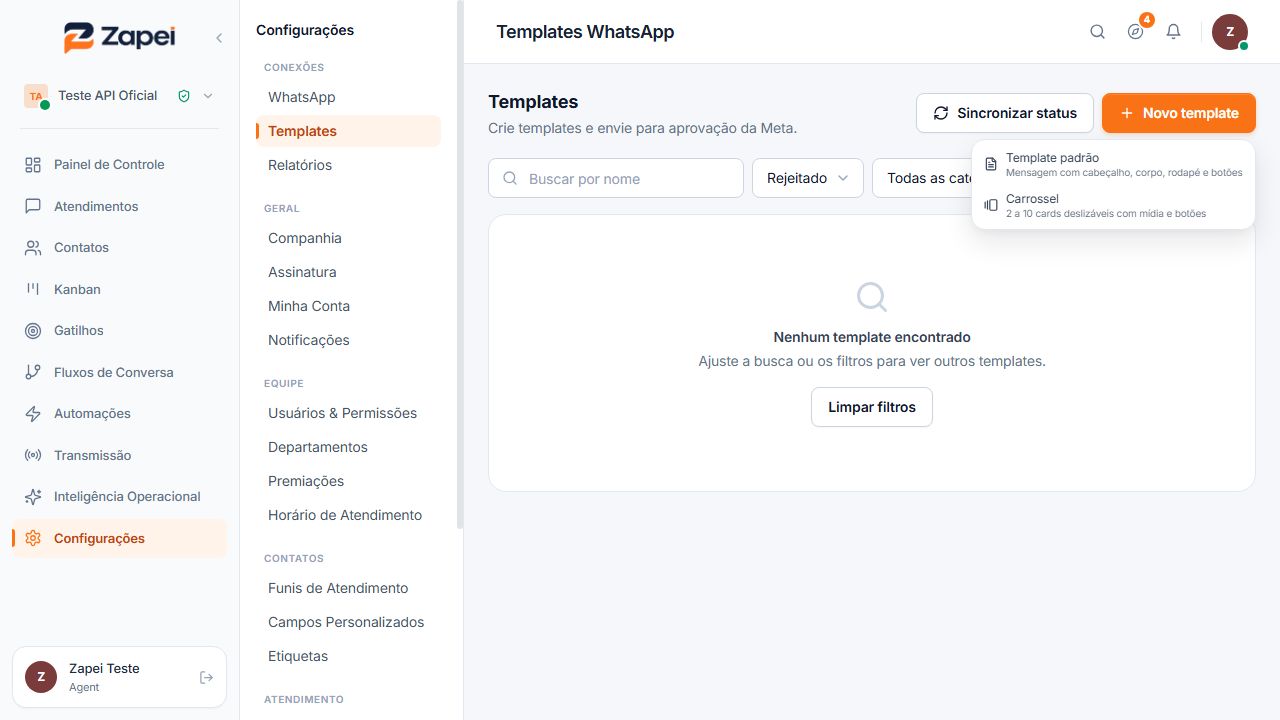
Abrir a escolha de categoria
- Abra Configurações → Templates.
- Clique em Novo template.
- Escolha Template padrão.
O menu também oferece Carrossel, destinado a Templates com 2 a 10 cards com mídia e botões.
Comparar as categorias
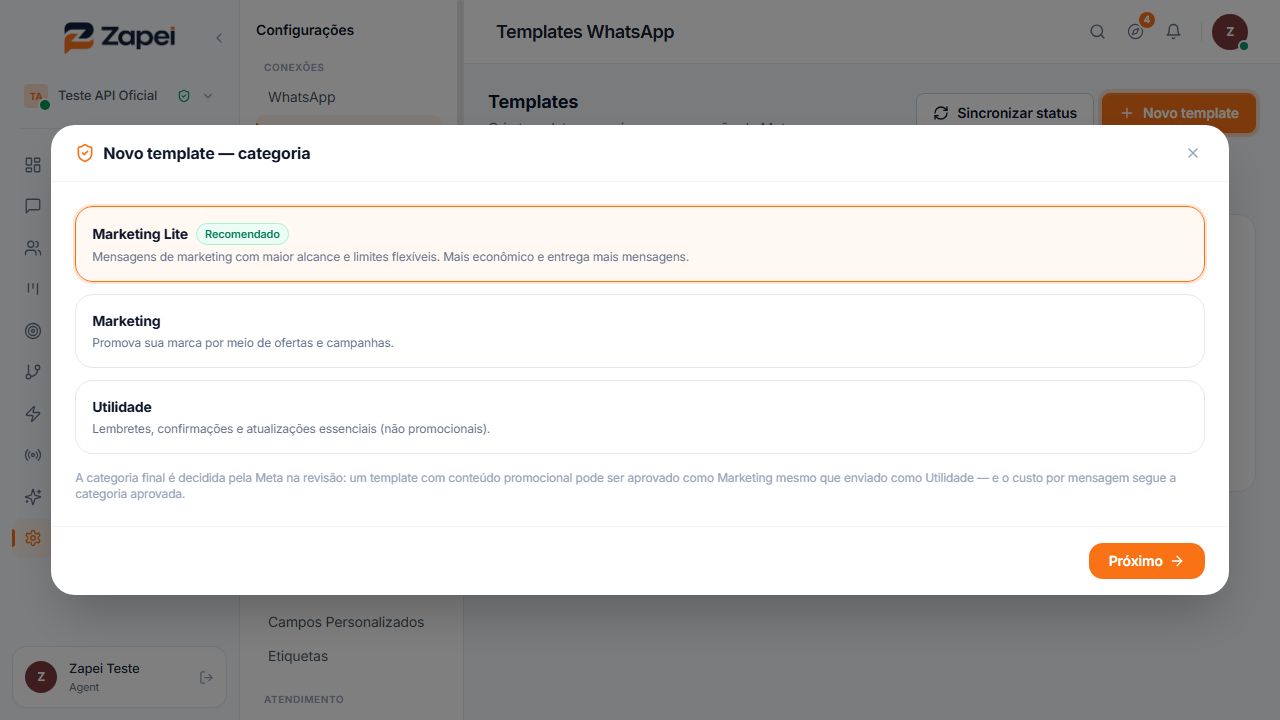
| Categoria | Use indicado na tela |
|---|---|
| Marketing Lite | Mensagens de marketing com maior alcance e limites flexíveis. A tela identifica esta opção como recomendada. |
| Marketing | Ofertas e campanhas para promover a marca. |
| Utilidade | Lembretes, confirmações e atualizações essenciais sem conteúdo promocional. |
Continuar a configuração
- Selecione a categoria.
- Clique em Próximo.
A etapa seguinte abre os campos de nome, idioma, cabeçalho, corpo, botões, rodapé e período de validade.
Como a categoria final é definida
A categoria selecionada é enviada para revisão. A Meta decide a categoria final. Um Template com conteúdo promocional pode ser aprovado como Marketing mesmo quando enviado como Utilidade. O custo por mensagem segue a categoria aprovada.
Resultado esperado
A tela Configurar template é aberta e mostra a categoria escolhida para o novo Template padrão.