Encontrar um template e conferir o status
Localize um Template na lista e confira o estado da revisão pela Meta.
Ao terminar, você saberá localizar um Template e conferir o estado exibido na revisão pela Meta.
Abra Configurações → Templates. A tela reúne os Templates da Conexão do WhatsApp selecionada.
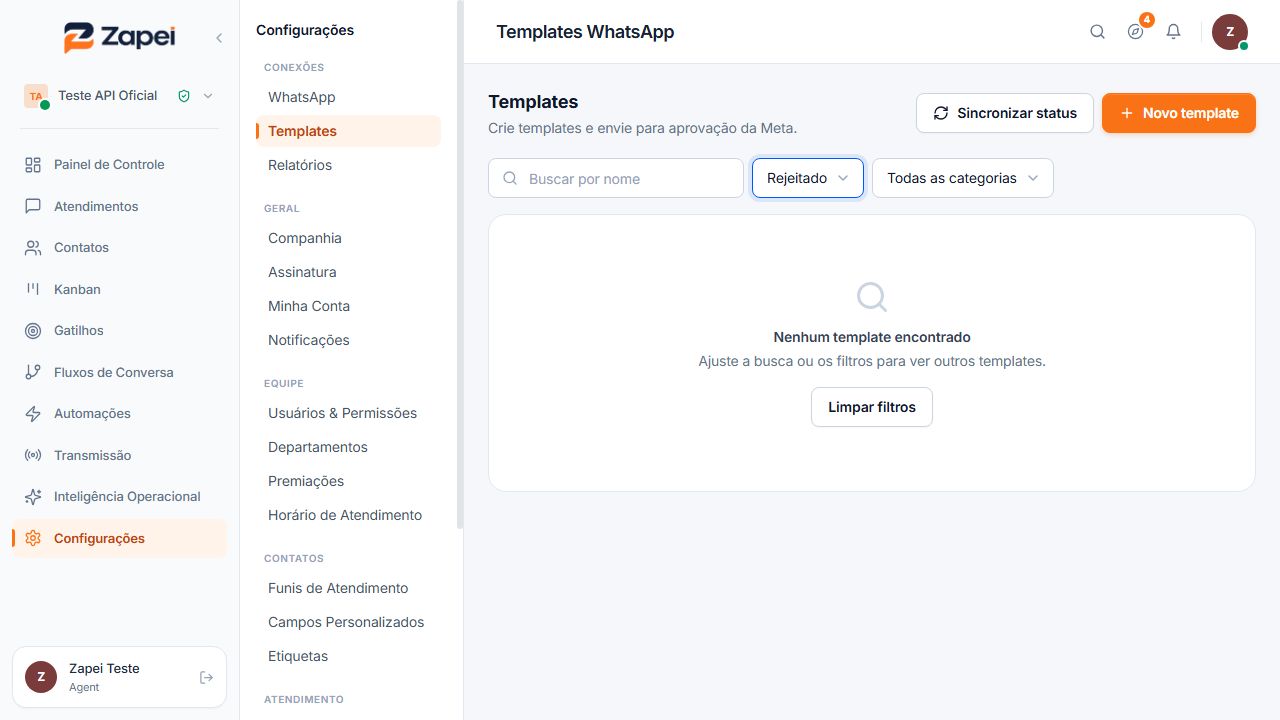
Buscar um Template
- Digite parte do nome em Buscar template por nome.
- Abra Filtrar por status e escolha o estado que deseja consultar.
- Abra Filtrar por categoria e escolha uma categoria.
Os filtros funcionam juntos. Quando nenhum Template corresponde à seleção, a tela mostra Nenhum template encontrado. Clique em Limpar filtros para voltar à lista completa.
O filtro de status oferece:
- Aprovado
- Em revisão
- Rejeitado
- Pausado
- Desabilitado
- Em recurso
- Sinalizado
- Bloqueado
- Exclusão agendada
- Removido na Meta
O filtro de categoria oferece Marketing Lite, Marketing, Utilidade e Autenticação.
Conferir a lista
A tabela apresenta as colunas Nome, Categoria, Idioma, Status, Atualizado e Ações.
Na coluna Ações, abra o menu do Template e escolha:
- Visualizar para conferir status, categoria, idioma, intenção original, prévia e data de criação.
- Editar para alterar o conteúdo permitido pela tela. Nome, idioma e categoria não podem ser alterados depois da criação.
- Excluir para abrir a confirmação de exclusão.
Atualizar os status
- Clique em Sincronizar status.
- Aguarde a mensagem com a quantidade de Templates atualizados.
Resultado esperado
A lista exibe os Templates que correspondem à busca e aos filtros. A coluna Status mostra o estado retornado pela sincronização com a Meta.
Antes de excluir
A confirmação informa que a exclusão não pode ser desfeita. O nome não poderá ser reutilizado por 30 dias, todas as versões de idioma serão apagadas e mensagens já enviadas ainda poderão ser entregues durante esse período.
Se algum Fluxo de Conversa usa o Template, a confirmação mostra quais Fluxos serão despublicados. Eles param de disparar até serem publicados novamente com outro Template, mas não são apagados.