Configurar um template padrão
Conheça os campos e controles disponíveis antes de enviar um Template padrão para revisão.
Ao terminar, você terá preenchido a estrutura de um Template padrão e poderá revisar a prévia antes do envio à Meta.
Abrir o formulário
- Abra Configurações → Templates.
- Clique em Novo template → Template padrão.
- Selecione Marketing Lite, Marketing ou Utilidade.
- Clique em Próximo.
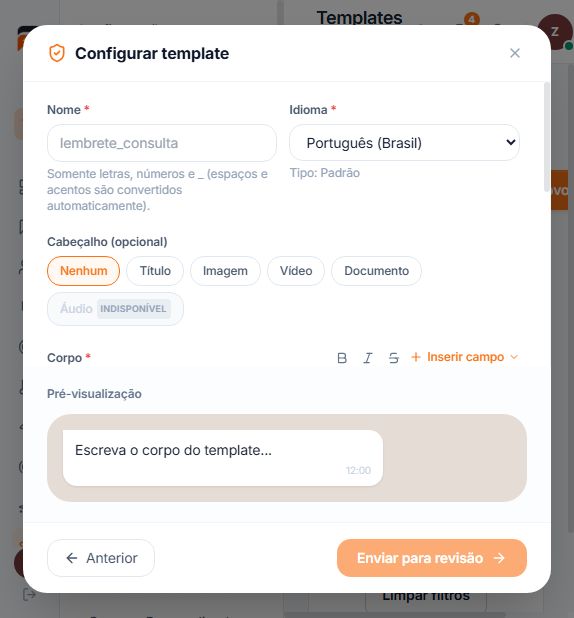
Preencher os dados principais
- Informe o Nome. O campo aceita letras, números e sublinhado. Espaços e acentos são convertidos automaticamente.
- Escolha o Idioma entre Português (Brasil), Inglês (EUA), Espanhol, Espanhol (Espanha) e Português (Portugal).
- Escolha o cabeçalho: Nenhum, Título, Imagem, Vídeo ou Documento.
- Escreva o Corpo, com até 1.024 caracteres.
Áudio não pode ser usado como cabeçalho. A tela orienta enviar áudio por um Fluxo de Conversa depois que o Contato responder.
No corpo, os controles Negrito, Itálico e Tachado formatam o texto. Inserir campo oferece dados como primeiro nome, nome completo, sobrenome, telefone, membro da equipe, empresa, data de hoje e hora atual.
Adicionar botões
Clique em Adicionar botão e escolha:
- Personalizado, em Resposta rápida.
- Visitar site, Ligar para número ou Copiar código, em Chamada para ação.
Complete os campos mostrados para o tipo selecionado. Use o botão de remoção da linha para retirar um botão antes do envio.
Completar o Template
- Preencha o Rodapé, se necessário.
- Em Período de validade, mantenha Sem expiração ou escolha 12, 24, 48 ou 72 horas.
- Confira a Pré-visualização.
O botão Anterior retorna à escolha de categoria. Enviar para revisão encaminha o Template à Meta; use esse botão depois de conferir todo o conteúdo.
Resultado esperado
A prévia mostra o conteúdo configurado e os campos obrigatórios deixam de aparecer vazios.