Conhecer a tela de Inteligência Operacional
Localize a conexão com a OpenAI, os recursos de IA e os controles de consumo.
A tela Inteligência Operacional reúne a conexão com a OpenAI, o contexto da empresa, os recursos disponíveis e os controles de consumo da IA.
Abrir a tela
- No menu lateral, clique em Inteligência Operacional.
- Em Configuração, abra Conexão IA.
A página abre com o título Inteligência Artificial. O menu interno também mostra Etiquetas Inteligentes na área Módulos.
Conexão OpenAI
A seção Conexão OpenAI mostra se a chave da empresa está conectada. Quando a conexão foi validada, a tela exibe o estado Conectado, parte da chave oculta e a data do último teste.
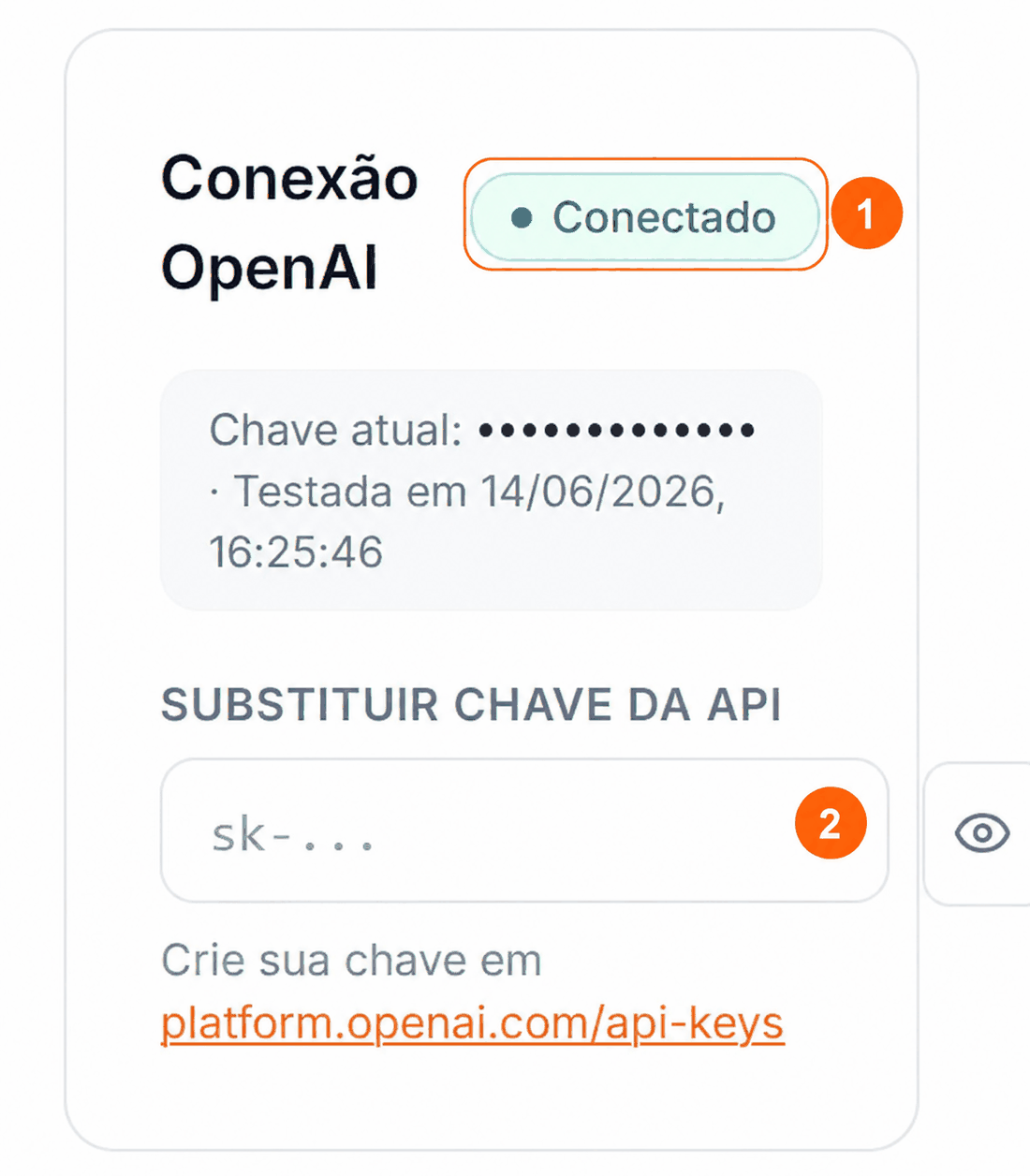
- Confira se o estado da conexão aparece como Conectado.
- Para trocar a chave, use o campo Substituir chave da API. Os botões Testar conexão e Salvar ficam na mesma área.
O consumo é cobrado diretamente pela OpenAI. O Zapei identifica esse modelo como BYOK: a empresa conecta e mantém a própria chave.
Contexto da empresa
O campo Contexto da empresa descreve como a empresa funciona, o que ela oferece, como atende, as regras internas e o vocabulário usado pela equipe.
Esse contexto orienta os seguintes recursos:
- Sugerir resposta e Melhorar texto nos Atendimentos;
- análise realizada ao encerrar um Atendimento;
- Etiquetas Inteligentes e sugestão de Funil de Atendimento;
- sugestões do Criar com Assistente em Fluxos de Conversa.
O comportamento do Assistente GPT no WhatsApp não é definido nesse campo. Ele tem configuração própria dentro de cada Fluxo de Conversa.
Depois que a chave e o contexto estão preenchidos, a área Inteligência para Assistentes mostra duas verificações: OpenAI conectada e Contexto da empresa preenchido. Com as duas concluídas, o Criar com Assistente fica pronto para uso na página de Fluxos de Conversa.
Recursos de IA
A seção Recursos de IA permite ativar quatro recursos:
| Recurso | O que a tela informa |
|---|---|
| Assistente de Chat | Sugere e aprimora respostas durante os Atendimentos. |
| Transcrever áudios recebidos | Transcreve os áudios mais recentes usados por Sugerir resposta. A tela informa um consumo adicional aproximado de US$ 0,006 por minuto. |
| IA Operacional | Analisa o histórico quando um Atendimento é encerrado. |
| Bloco IA em Fluxos | Permite que blocos Assistente GPT processem mensagens em Fluxos de Conversa publicados. |
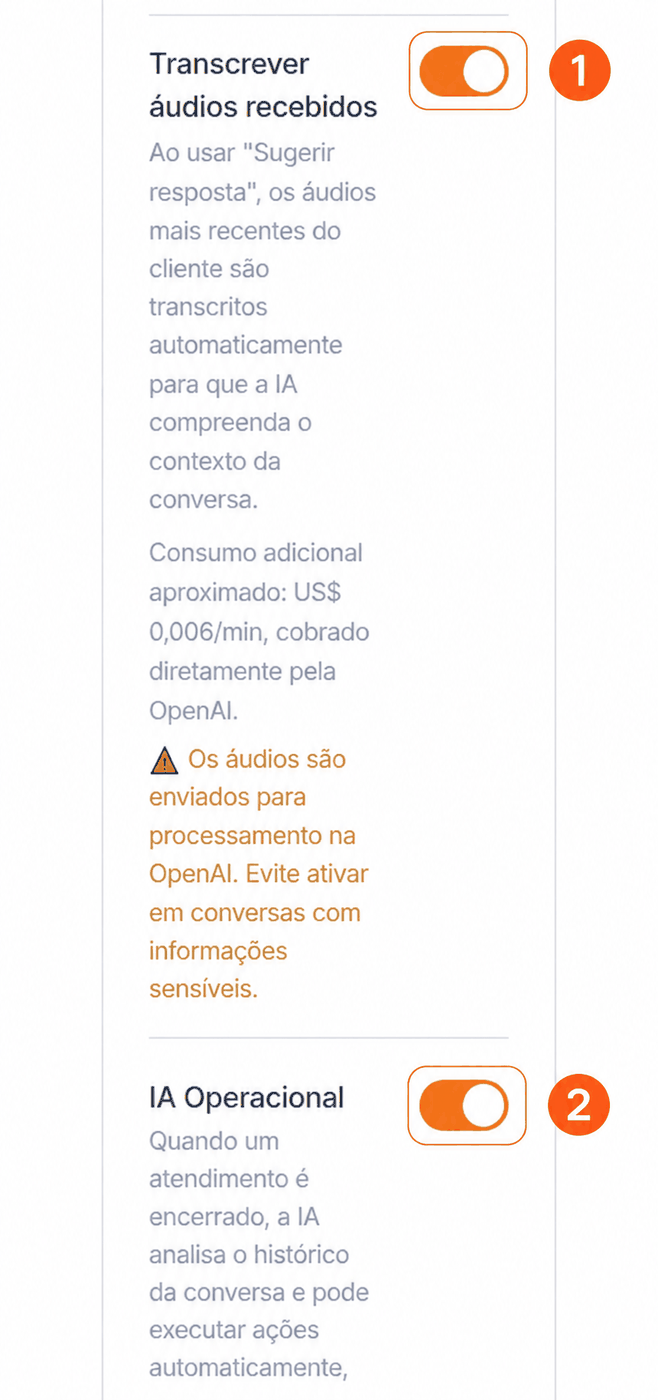
- Ative Transcrever áudios recebidos para incluir os áudios recentes no contexto usado por Sugerir resposta.
- Ative IA Operacional para analisar o histórico quando um Atendimento é encerrado.
Ao usar a transcrição ou a IA Operacional, o conteúdo do Atendimento é enviado à OpenAI para processamento. Avalie o uso em Atendimentos com informações sensíveis antes de ativar esses recursos.
Quando Bloco IA em Fluxos está desligado, os blocos Assistente GPT não processam mensagens em Fluxos de Conversa publicados.
Escolher o modo da IA Operacional
Depois de ativar IA Operacional, escolha um dos modos de aplicação:
- Sugerir e aprovar: a IA apresenta as ações e o membro da equipe decide quais serão aplicadas.
- Aplicar automaticamente: as ações são executadas sem aprovação prévia. A tela informa que elas podem ser revisadas e desfeitas depois.
A análise pode adicionar observações internas, aplicar Etiquetas, atualizar etapas do Funil de Atendimento, organizar informações do Contato e avaliar a qualidade do Atendimento.
A avaliação de qualidade considera o trabalho realizado pelo membro da equipe e usa os resultados Excelente, Bom ou Precisa melhorar. Cada membro vê a própria avaliação e o motivo. Os gestores veem a média da equipe. A tela informa que essa avaliação é informativa e não altera prêmio, pontos ou posição em ranking.
Quando Aplicar automaticamente está selecionado, a opção Organizar Kanban com IA permite que a IA mova os cards entre as etapas do Funil de Atendimento. A área Processar atendimentos abertos com IA aplica a análise aos Atendimentos abertos indicados no botão.
Use esse processamento para analisar os Atendimentos que já estavam abertos antes da configuração. A quantidade exibida no botão informa quantos Atendimentos serão processados.
Definir o contexto analisado
Em Contexto da IA Operacional, você controla quantas mensagens recentes cada recurso considera:
- Sugerir resposta — mensagens analisadas;
- Melhorar texto — mensagens de contexto;
- IA Operacional — mensagens ao encerrar atendimento.
Cada controle aceita um intervalo próprio:
| Recurso | Intervalo exibido | Como o contexto é usado |
|---|---|---|
| Sugerir resposta | 1 a 50 mensagens | A IA usa as mensagens recentes para preparar uma sugestão. |
| Melhorar texto | 0 a 20 mensagens | O histórico mantém a coerência; o texto digitado continua sendo a base. Use 0 para não considerar o histórico. |
| IA Operacional | 5 a 60 mensagens | A IA analisa esse histórico quando o Atendimento é encerrado. |
Mais mensagens podem oferecer mais contexto, mas também aumentam o consumo de tokens da chave OpenAI. Esses controles não alteram o contexto do bloco Assistente GPT, que é definido dentro de cada Fluxo de Conversa.
Entender a estimativa de tokens
A área Sobre o consumo de tokens apresenta estimativas por uso:
| Recurso | Estimativa exibida |
|---|---|
| Sugerir resposta | cerca de 500 a 2.000 tokens |
| Melhorar texto | cerca de 200 a 800 tokens |
| IA Operacional | cerca de 1.000 a 4.000 tokens por Atendimento encerrado |
Esses valores variam conforme o modelo e o tamanho das mensagens. A cobrança é feita pela OpenAI na chave conectada pela empresa. O link exibido nessa área leva ao painel de uso da OpenAI.
Acompanhar o consumo
A seção Consumo da IA Operacional mostra chamadas e tokens usados no dia e no mês. O detalhamento Por recurso (mês) separa o consumo por funcionalidade. Os valores são estimativas técnicas registradas pelo Zapei e não incluem o consumo do bloco Assistente GPT usado nos Fluxos de Conversa.
Em Limites de uso, você pode definir limites para:
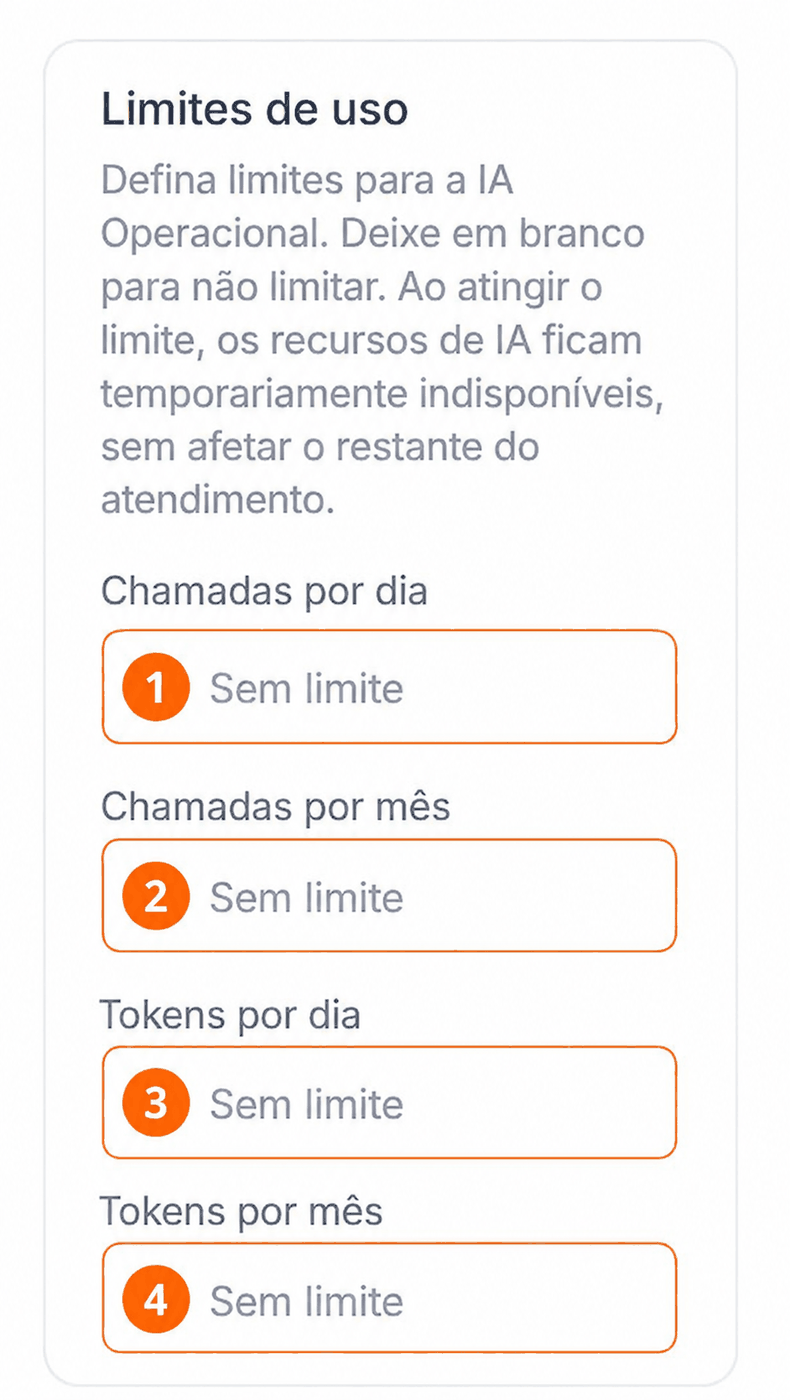
- Defina o limite de Chamadas por dia.
- Defina o limite de Chamadas por mês.
- Defina o limite de Tokens por dia.
- Defina o limite de Tokens por mês.
Se um campo permanecer em branco, ele fica Sem limite. Quando um limite é atingido, os recursos de IA ficam temporariamente indisponíveis sem interromper o restante do Atendimento.
Resultado esperado
Ao terminar a leitura da tela, você consegue identificar se a OpenAI está conectada, quais recursos estão ativos, como a IA Operacional aplica ações e onde acompanhar ou limitar o consumo.